
Как изменить прическу с помощью инструмента Haircut в Krea AI
Krea AI популярна многими полезными функциями, в этот раз мы рассмотрим инструмент Haircut (Hairstyle), позволяющий изменить прическу на фотографии, не затрагивая других элементов.
Вступление
Krea AI популярна многими полезными функциями, в этот раз мы рассмотрим инструмент Haircut (Hairstyle), позволяющий изменить прическу на фотографии, не затрагивая других элементов. Его можно использовать в рамках бесплатной подписки несколько раз в день.
Загружаем фото, выбираем пресет
Действия будут происходить здесь: krea.ai/edit, для начала загружаем фото на кнопку Upload Image. После этого нажимаем на кнопку Preset и выбираем Haircut. В списке есть и другие интересные пресеты, например, изменение освещения или одежды, вы можете попробовать использовать их, но мы остановимся на изменении прически.
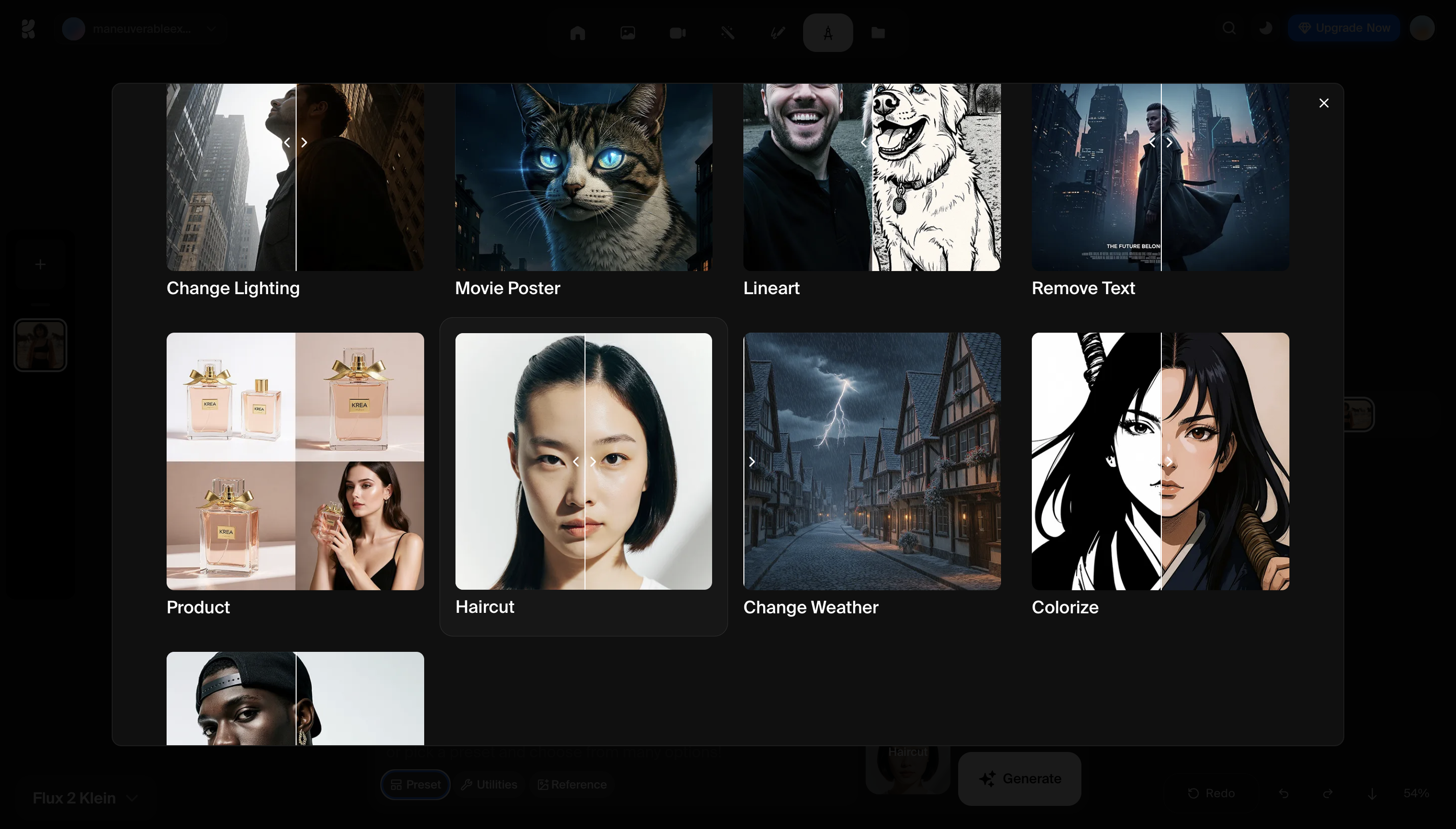
Остается только нажать на кнопку Generate. При желании можно указать, чтобы нейросеть генерировала сразу 2 новых варианта. Дополнить пресет промптом, к сожалению, не представляется возможным, по крайней мере, на момент публикации статьи. Хороший результат может получиться не с первого раза, поэтому иногда требуется несколько попыток.
Как сохранить результат
Найдите кнопку загрузки, она находится в правой нижней части сайта, около отображаемого масштаба. Изображение сохранится мгновенно, в формате PNG. На ней не будет никаких водяных знаков, даже если вы используете бесплатную версию Krea.
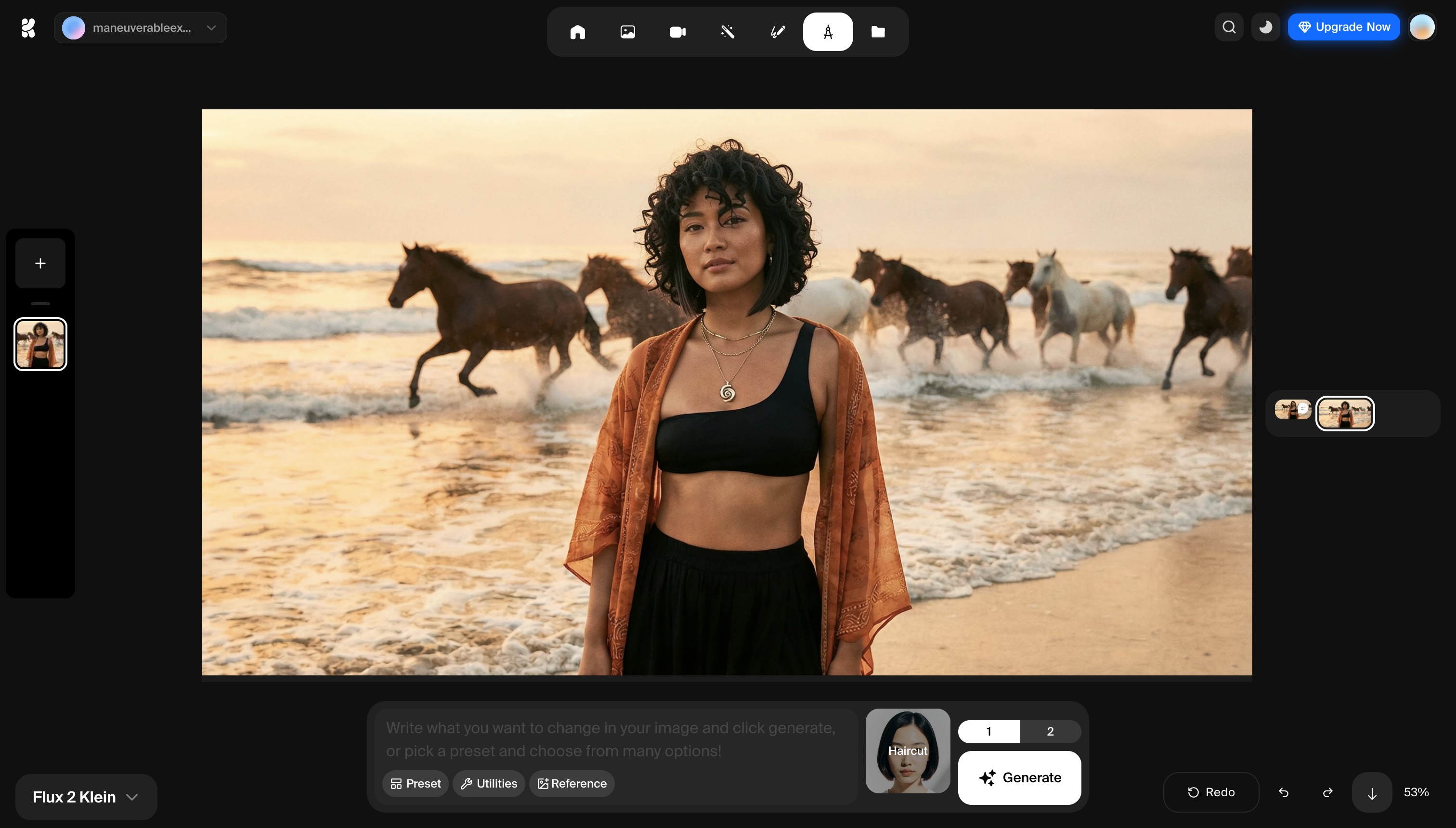
Также вы можете сразу поработать с готовым результатом, чтобы довести его до ума. Для этого удалите фильтр из поля ввода, наведя на него и нажав на крестик, после чего впишите промпт или выберите одну из готовых настроек в разделе Utilities. Помните, что промпт лучше вводить на английском языке.
